> ## Documentation Index
> Fetch the complete documentation index at: https://private-7c7dfe99-parallel-read-in-order-multi-part.mintlify.site/llms.txt
> Use this file to discover all available pages before exploring further.

# HackerNews Analyzer 데모

> agent로 Node.js 앱을 계측하고 로그, 트레이스, 메트릭, 세션 리플레이를 ClickStack으로 전송합니다

export const AgentPrompt = ({prompt, title = "에이전트 지원 설정", description, outline, outlineLabel = "에이전트가 수행할 작업", repositoryUrl, repositoryLabel = "ClickHouse/agent-skills"}) => {
  const [copied, setCopied] = useState(false);
  const handleCopy = async () => {
    const copyWithTextArea = () => {
      const textArea = document.createElement("textarea");
      textArea.value = prompt;
      textArea.style.position = "fixed";
      textArea.style.opacity = "0";
      document.body.appendChild(textArea);
      textArea.select();
      document.execCommand("copy");
      document.body.removeChild(textArea);
    };
    try {
      if (navigator?.clipboard?.writeText) {
        try {
          await navigator.clipboard.writeText(prompt);
        } catch {
          copyWithTextArea();
        }
      } else {
        copyWithTextArea();
      }
      setCopied(true);
      window.setTimeout(() => setCopied(false), 2000);
    } catch {}
  };
  return <div className="ch-agent-prompt-wrapper" data-mdast="ignore">
      <div className="ch-agent-prompt-main-row">
        <div className="ch-agent-prompt-left">
          <span className="ch-agent-prompt-title">{title}</span>
        </div>
        <div className="ch-agent-prompt-prompt-area" style={{
    overflow: "hidden"
  }}>
          <code className="ch-agent-prompt-prompt-text" style={{
    overflowX: "auto"
  }}>
            {prompt}
          </code>
        </div>
        <button type="button" className="ch-agent-prompt-copy-button" style={{
    boxSizing: "border-box",
    justifyContent: "center",
    minWidth: "8.25rem",
    whiteSpace: "nowrap"
  }} onClick={handleCopy} aria-label={copied ? "복사됨" : "프롬프트 복사"}>
          {copied ? <svg width="14" height="14" viewBox="0 0 24 24" fill="none" stroke="currentColor" strokeWidth="2.5" strokeLinecap="round" strokeLinejoin="round" aria-hidden="true">
              <polyline points="20 6 9 17 4 12" />
            </svg> : <svg width="14" height="14" viewBox="0 0 24 24" fill="none" stroke="currentColor" strokeWidth="2" strokeLinecap="round" strokeLinejoin="round" aria-hidden="true">
              <rect x="9" y="9" width="13" height="13" rx="2" ry="2" />
              <path d="M5 15H4a2 2 0 0 1-2-2V4a2 2 0 0 1 2-2h9a2 2 0 0 1 2 2v1" />
            </svg>}
          <span style={{
    display: "grid",
    justifyItems: "center"
  }}>
            <span style={{
    gridArea: "1 / 1",
    visibility: copied ? "hidden" : "visible"
  }}>프롬프트 복사</span>
            <span style={{
    gridArea: "1 / 1",
    visibility: copied ? "visible" : "hidden"
  }}>복사됨</span>
          </span>
        </button>
      </div>
      {(description || repositoryUrl) && <div className="ch-agent-prompt-sub-row">
          {description && <span className="ch-agent-prompt-description">{description}</span>}
          {repositoryUrl && <a className="ch-agent-prompt-repository-link" href={repositoryUrl} target="_blank" rel="noopener noreferrer">
              {repositoryLabel}
            </a>}
        </div>}
      {outline?.length > 0 && <details className="ch-agent-prompt-outline">
          <summary className="ch-agent-prompt-outline-summary">
            <svg width="12" height="12" viewBox="0 0 15 15" fill="none" xmlns="http://www.w3.org/2000/svg" className="ch-agent-prompt-outline-chevron" aria-hidden="true">
              <path d="M6.1584 3.13508C6.35985 2.94621 6.67627 2.95642 6.86514 3.15788L10.6151 7.15788C10.7954 7.3502 10.7954 7.64949 10.6151 7.84182L6.86514 11.8418C6.67627 12.0433 6.35985 12.0535 6.1584 11.8646C5.95694 11.6757 5.94673 11.3593 6.1356 11.1579L9.565 7.49985L6.1356 3.84182C5.94673 3.64036 5.95694 3.32394 6.1584 3.13508Z" fill="currentColor" fillRule="evenodd" clipRule="evenodd" />
            </svg>
            <span>{outlineLabel}</span>
          </summary>
          <ol className="ch-agent-prompt-outline-list">
            {outline.map((item, index) => <li key={index}>{item}</li>)}
          </ol>
        </details>}
    </div>;
};

<Note>
  **요약**

  [HackerNews Analyzer](https://github.com/ClickHouse/hn-news-analyzer)를 복제하고 `.env`에 OTLP 엔드포인트와 토큰을 입력한 후 agent 프롬프트를 붙여넣으십시오. backend에는 OpenTelemetry import가 필요하지 않습니다. agent가 프로세스 시작 시 `@hyperdx/node-opentelemetry`를 연결합니다.

  소요 시간: 약 10분
</Note>

HackerNews Analyzer는 공개 ClickHouse 데모에서 호스팅되는 HackerNews 데이터셋을 쿼리하는 Node.js 앱입니다. 모든 차트, 테이블, 검색 상자는 실제 ClickHouse 쿼리이므로 모든 상호작용에서 trace가 생성됩니다. 이 trace의 주 스팬은 backend에서 ClickHouse로 전송되는 HTTPS 호출입니다.

이는 로컬 Docker ClickStack에서 브라우저 전용 앱을 계측하는 [세션 리플레이 데모](/ko/clickstack/example-datasets/session-replay)와는 다른 작업입니다. 여기서는 하나의 앱에서 backend 자동 계측, ClickHouse 쿼리 스팬, 세션 리플레이를 모두 사용할 수 있습니다.

<h2 id="prerequisites">
  사전 요구 사항
</h2>

* Node 18+ 및 npm
* ClickStack OTLP/HTTP 엔드포인트 및 수집 토큰:
  * **ClickHouse Cloud:** service를 열고 **ClickStack** → **OpenTelemetry exporter 구성** → **Env vars**로 이동합니다. protocol은 `http/protobuf`입니다. headers는 `Bearer` prefix 없이 `authorization=<ingestion token>`으로 설정합니다.
  * **로컬 collector:** `http://localhost:4318`을 사용합니다. collector가 보안 설정되지 않은 경우 `authorization=`을 비워 둡니다.

<h2 id="clone-the-repository">
  리포지토리 복제
</h2>

[HackerNews Analyzer](https://github.com/ClickHouse/hn-news-analyzer) 리포지토리를 복제하고 의존성을 설치한 다음 환경 변수 템플릿을 복사합니다:

```bash theme={null}
git clone https://github.com/ClickHouse/hn-news-analyzer.git
cd hn-news-analyzer
npm install
cp .env.example .env
```

다음 단계에서 `.env`를 작성한 후, 이 디렉터리에서 애플리케이션 계측을 수행합니다.

<h2 id="instrument-the-application">
  애플리케이션 계측
</h2>

<Steps>
  <Step title="애플리케이션 실행" id="run-the-application">
    복제한 `hn-news-analyzer` 디렉터리에서 앱을 시작합니다. ClickHouse 데이터 소스는 기본적으로 공개 읽기 전용 데모 클러스터를 사용하므로 추가 구성 없이 실행됩니다.

    ```bash theme={null}
    ./run.sh
    ```

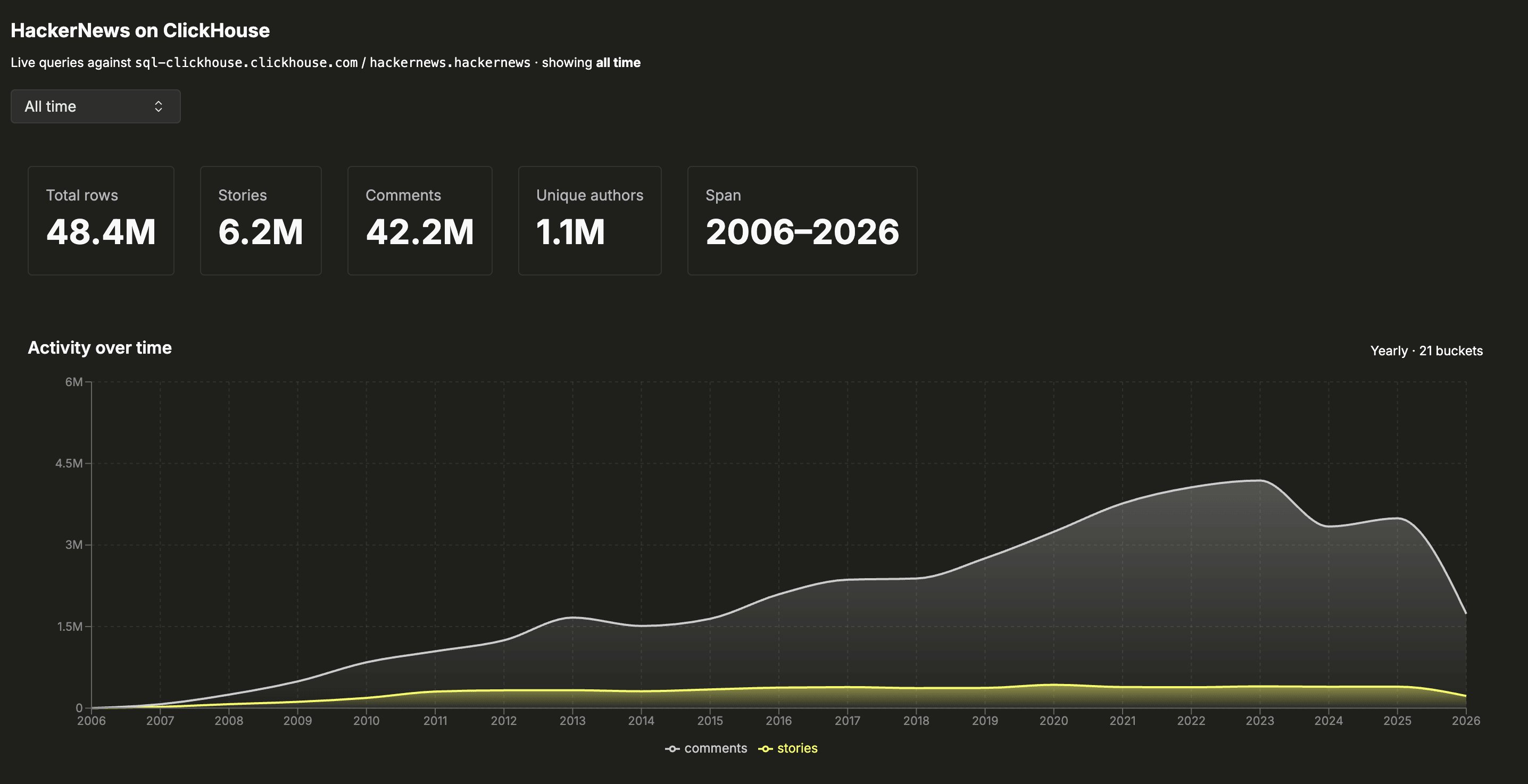
    [http://localhost:5001](http://localhost:5001)을 엽니다. 연도 셀렉터, 요약 통계, 활동 차트, 상위 사용자 및 도메인 테이블, 검색 상자가 표시됩니다. 여러 항목을 클릭해 보세요. 연도를 전환하고 스토리를 자세히 살펴보세요.

    <Frame>
      <img src="https://mintcdn.com/private-7c7dfe99-parallel-read-in-order-multi-part/j4TqNPW6aWoq7zwy/images/clickstack/getting-started/hackernews_main.webp?fit=max&auto=format&n=j4TqNPW6aWoq7zwy&q=85&s=8893dcb341dbb8cffdf3d78821ce949c" alt="로컬에서 실행 중인 HackerNews Analyzer 애플리케이션" width="2872" height="1474" data-path="images/clickstack/getting-started/hackernews_main.webp" />
    </Frame>

    이 시점에서는 애플리케이션이 실행 중이지만 계측되지 않았습니다. ClickStack에는 아직 데이터가 표시되지 않으며, 텔레메트리를 기다리고 있습니다.
  </Step>

  <Step title="환경 구성" id="configure-environment">
    SDK는 표준 OpenTelemetry exporter 변수를 읽습니다. 이 변수들은 소스 코드에 하드코딩되어 있지 않습니다. `.env`를 열고 다음과 같이 설정하십시오:

    ```bash theme={null}
    OTEL_SERVICE_NAME=hn-analyzer-api
    OTEL_EXPORTER_OTLP_ENDPOINT=<your-otlp-http-endpoint>
    OTEL_EXPORTER_OTLP_PROTOCOL=http/protobuf
    OTEL_EXPORTER_OTLP_HEADERS=authorization=<your-ingestion-token>
    OTEL_TRACES_EXPORTER=otlp
    OTEL_METRICS_EXPORTER=otlp
    OTEL_LOGS_EXPORTER=otlp
    ```

    `OTEL_EXPORTER_OTLP_ENDPOINT`는 OTLP/HTTP endpoint(포트 `4318`)입니다. `OTEL_EXPORTER_OTLP_HEADERS`는 `Bearer` 접두사 없이 `authorization=<token>` 형식으로 지정하는 인증 header입니다.

    collector에서 인증을 적용하지 않는 경우 token을 비워 두십시오(`OTEL_EXPORTER_OTLP_HEADERS=authorization=`). 변수는 반드시 존재해야 합니다. 설정되지 않았거나 완전히 비어 있으면 SDK가 초기화를 건너뜁니다.

    Browser SDK는 동일한 값을 재사용합니다. `vite.config.ts`는 build 시 endpoint와 token을 공개 bundle에 포함하므로 production token이 아닌 일회용 수집 token을 사용하십시오.
  </Step>

  <Step title="애플리케이션 계측" id="instrument">
    하나의 방법을 선택하십시오. 세 방법 모두 동일하게 계측된 애플리케이션으로 이어집니다.

    <Tabs>
      <Tab title="에이전트를 사용한 계측" id="instrument-with-an-agent">
        리포지토리를 클론하고 `.env`를 작성한 후, 애플리케이션을 계측하려면 **해당 디렉터리에서** 코딩 에이전트에 다음 프롬프트를 붙여 넣으십시오.

        <AgentPrompt
          prompt="curl을 사용하여 다음 파일을 다운로드하고 읽은 후 지침을 따르십시오: github.com/ClickHouse/hn-news-analyzer/blob/main/agent.md"
          description="hn-news-analyzer를 클론하고 .env를 작성한 후 해당 디렉터리에서 이 프롬프트를 실행하십시오. Claude Code, Cursor, Codex 및 기타 코딩 에이전트에서 사용할 수 있습니다."
          outline={[
"클론한 hn-news-analyzer 디렉터리에 있는지, .env에 OTEL_EXPORTER_OTLP_* 값이 이미 설정되어 있는지 확인하십시오. 둘 중 하나라도 없으면 중지하십시오.",
"@hyperdx/node-opentelemetry를 설치하고 run.sh가 opentelemetry-instrument를 사용하도록 변경하십시오.",
"@hyperdx/browser를 설치하고 HyperDX.init 및 HyperDX.addAction을 활성화하십시오.",
"앱을 시작하고 OTLP 상태 확인이 통과하는지 확인한 후, `http://localhost:5001`에서 앱을 둘러보도록 안내하십시오.",
]}
        />
      </Tab>

      <Tab title="수동 계측" id="instrument-manually">
        계측은 SDK 설치, 시작 명령 변경, 브라우저 SDK 활성화의 세 단계로 구성됩니다. 이 작업은 애플리케이션의 비즈니스 로직을 변경하지 않습니다.

        <h3 id="install-node-sdk">
          Node SDK 설치
        </h3>

        ```bash theme={null}
        npm install @hyperdx/node-opentelemetry
        ```

        <h3 id="enable-run-sh-wrapper">
          run.sh에서 래퍼 활성화
        </h3>

        `run.sh` 하단에는 `exec` 줄이 2개 있습니다. 일반 `node` 줄은 주석 처리하고 계측된 줄은 주석을 해제하십시오.

        ```diff theme={null}
         # 이전: 일반 node, 계측 없음:
        -exec node scripts/entrypoint.js
        +# exec node scripts/entrypoint.js

         # 이후: 동일한 소스를 opentelemetry-instrument로 래핑:
        -# exec npx opentelemetry-instrument scripts/entrypoint.js
        +exec npx opentelemetry-instrument scripts/entrypoint.js
        ```

        계속 `scripts/entrypoint.js`를 통해 시작하십시오. 이 shim은 `require('console')`을 호출하므로 console 캡처가 `console.log`를 래핑합니다. `opentelemetry-instrument`가 `dist/server/index.js`를 직접 가리키도록 하면 trace는 전송되지만 log는 조용히 누락됩니다.

        <h3 id="enable-browser-sdk">
          브라우저 SDK 활성화
        </h3>

        ```bash theme={null}
        npm install @hyperdx/browser
        ```

        `src/web/telemetry.ts`에서 import, `HyperDX.init({...})` 블록, `recordAction()`의 `HyperDX.addAction` 주석을 해제하십시오.

        ```diff theme={null}
        -// import HyperDX from '@hyperdx/browser';
        +import HyperDX from '@hyperdx/browser';

         export function initTelemetry(): void {
        -  // HyperDX.init({
        -  //   url: __OTLP_ENDPOINT__,
        -  //   apiKey: __OTLP_AUTH_TOKEN__,
        -  //   service: 'hn-analyzer-web',
        -  //   tracePropagationTargets: [/localhost:5001/i, /\/api\//i],
        -  //   consoleCapture: true,
        -  //   advancedNetworkCapture: true,
        -  // });
        +  HyperDX.init({
        +    url: __OTLP_ENDPOINT__,
        +    apiKey: __OTLP_AUTH_TOKEN__,
        +    service: 'hn-analyzer-web',
        +    tracePropagationTargets: [/localhost:5001/i, /\/api\//i],
        +    consoleCapture: true,
        +    advancedNetworkCapture: true,
        +  });
         }
        ```

        `__OTLP_ENDPOINT__` 및 `__OTLP_AUTH_TOKEN__`은 백엔드에서 사용하는 `OTEL_EXPORTER_OTLP_*` 값으로 `vite.config.ts`가 주입하는 컴파일 타임 상수입니다.
        <Warning>
          수집 토큰은 공개 브라우저 번들에 포함되므로 Network 탭을 검사하는 사람은 누구나 확인할 수 있습니다. 일회용 토큰을 사용하십시오.
        </Warning>
      </Tab>

      <Tab title="사전 계측된 브랜치 사용" id="use-the-instrumented-branch">
        계측 단계를 건너뛰고 이미 계측된 애플리케이션으로 시작하려면 [`instrumented` 브랜치](https://github.com/ClickHouse/hn-news-analyzer/tree/instrumented)를 체크아웃하십시오.

        ```bash theme={null}
        git checkout instrumented
        npm install
        ```

        SDK를 제거하려는 것이 아니라면 이 브랜치에서 `./reset.sh`를 실행하지 마십시오.
      </Tab>
    </Tabs>
  </Step>

  <Step title="트래픽을 생성하고 텔레메트리를 확인합니다" id="generate-traffic-and-view-telemetry">
    새 시작 명령과 새로 빌드한 브라우저 번들을 적용하려면 애플리케이션을 다시 시작하세요:

    ```bash theme={null}
    # Ctrl-C the previous run, then:
    ./run.sh
    ```

    시작 배너에 `/v1/traces`, `/v1/metrics`, `/v1/logs` 각각에 대해 "Health check passed"가 3줄 출력되는지 확인하십시오. Vite가 업데이트된 번들을 제공하도록 브라우저 탭을 새로고침한 다음, 연도를 전환하고 스토리를 클릭해 트래픽을 생성하십시오.

    ClickStack UI를 엽니다.

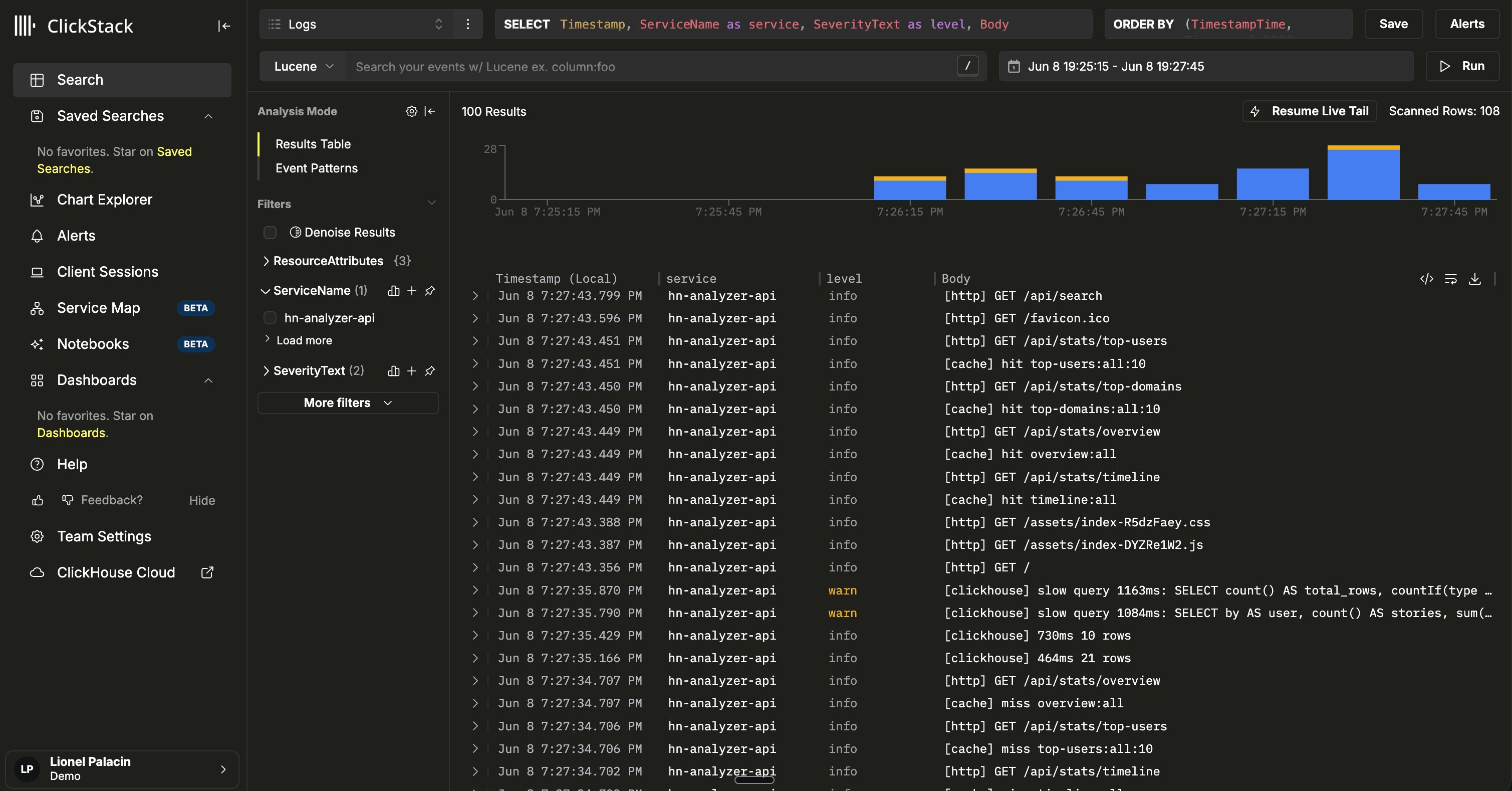
    1. **검색**으로 이동해 최근 5분으로 필터링합니다. `hn-analyzer-api`의 로그가 유입됩니다.

    <Frame>
      <img src="https://mintcdn.com/private-7c7dfe99-parallel-read-in-order-multi-part/j4TqNPW6aWoq7zwy/images/clickstack/getting-started/instrument_app_clickstack_logs.webp?fit=max&auto=format&n=j4TqNPW6aWoq7zwy&q=85&s=e93104dd5b9ee8d297a451510c1273b3" alt="최근 5분간의 hn-analyzer-api 로그를 표시하는 ClickStack 검색" width="3018" height="1578" data-path="images/clickstack/getting-started/instrument_app_clickstack_logs.webp" />
    </Frame>

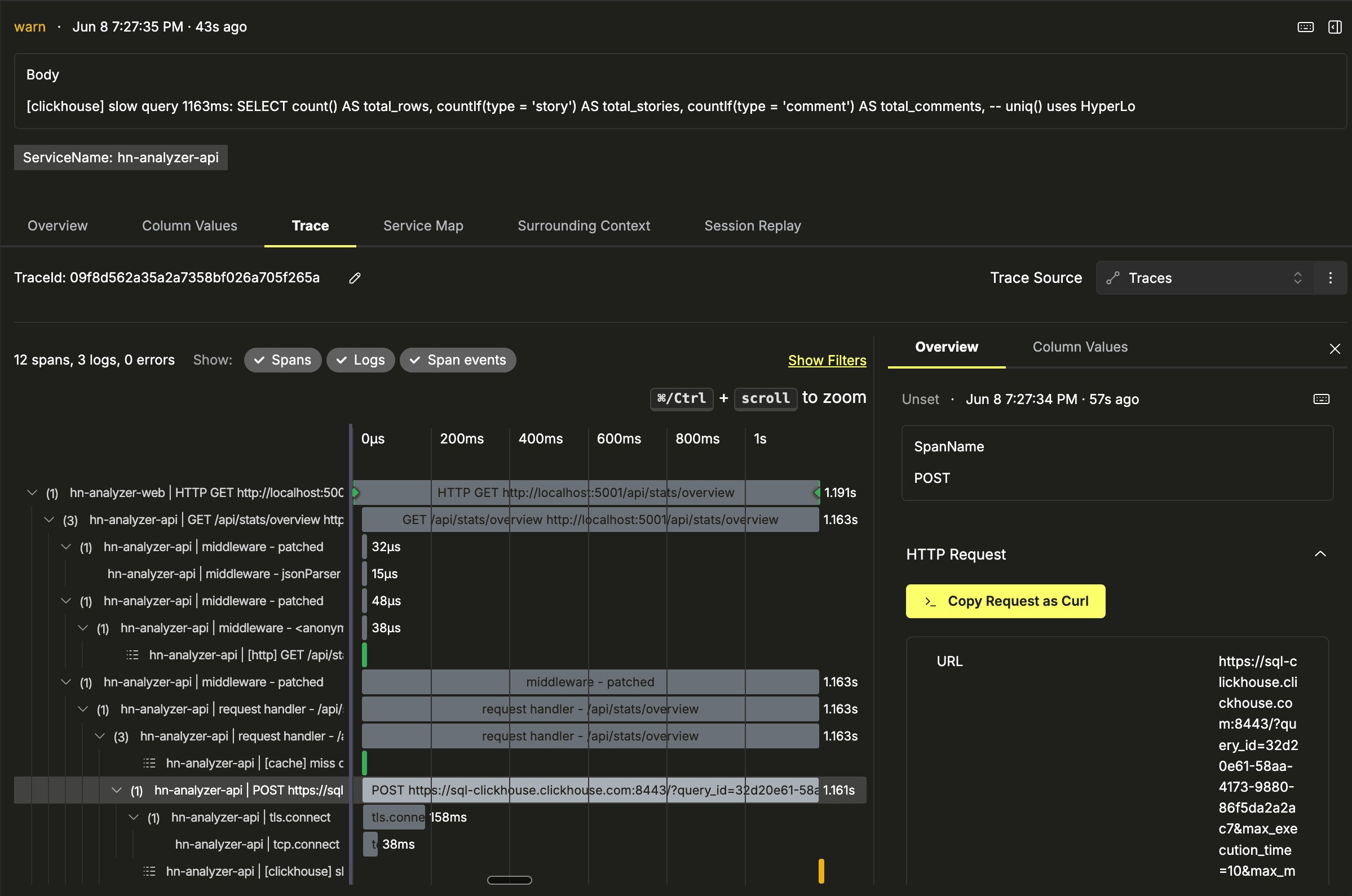
    2. 요청을 클릭하고 트레이스를 따라 상위 스팬으로 이동합니다. Express handler 스팬, 실제 네트워크 Duration이 표시된 `sql-clickhouse.clickhouse.com`을 가리키는 하위 HTTP 스팬, 그리고 같은 트레이스에 연관된 `console.log` 레코드를 확인할 수 있습니다.
    <Frame>
      <img src="https://mintcdn.com/private-7c7dfe99-parallel-read-in-order-multi-part/j4TqNPW6aWoq7zwy/images/clickstack/getting-started/instrument_app_clickstack_traces.webp?fit=max&auto=format&n=j4TqNPW6aWoq7zwy&q=85&s=a421c9aebd0d2e5966c5193f70c89667" alt="Express handler 스팬과 ClickHouse로 연결되는 하위 HTTP 스팬이 포함된 ClickStack 트레이스" width="2398" height="1590" data-path="images/clickstack/getting-started/instrument_app_clickstack_traces.webp" />
    </Frame>

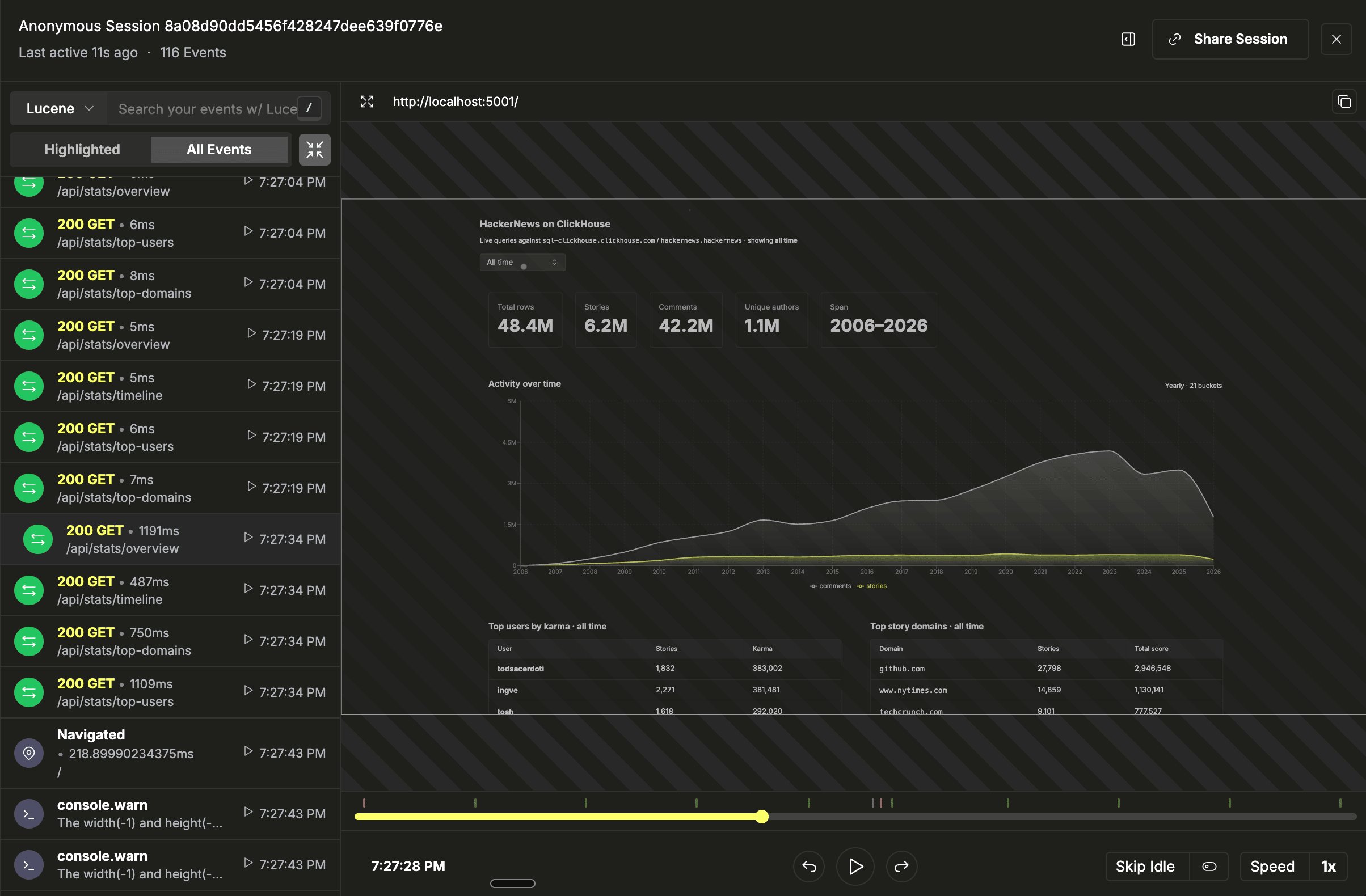
    3. **세션 리플레이**를 열어 트레이스 타임라인과 동기화된 브라우저 세션 영상을 탐색하며 재생합니다.
    <Frame>
      <img src="https://mintcdn.com/private-7c7dfe99-parallel-read-in-order-multi-part/j4TqNPW6aWoq7zwy/images/clickstack/getting-started/instrument_app_clickstack_sessions.webp?fit=max&auto=format&n=j4TqNPW6aWoq7zwy&q=85&s=6d9af2c26c59ee42f2df33f40fd40f62" alt="트레이스 타임라인과 동기화된 ClickStack 세션 리플레이" width="2408" height="1580" data-path="images/clickstack/getting-started/instrument_app_clickstack_sessions.webp" />
    </Frame>

    로그, 메트릭, 트레이스, 세션 리플레이는 모두 같은 UI에 수집되며, 동일한 쿼리 언어를 사용하고 자동으로 연관됩니다.
  </Step>
</Steps>

<h2 id="learn-more">
  더 알아보기
</h2>

* [HackerNews Analyzer](https://github.com/ClickHouse/hn-news-analyzer): 이 가이드에서 계측하는 데모 리포지토리입니다.
* [세션 리플레이](/ko/clickstack/features/session-replay): 기능 개요, SDK 옵션, 개인정보 보호 제어.
* [세션 리플레이 데모](/ko/clickstack/example-datasets/session-replay): 로컬 ClickStack 인스턴스로 실행하는 독립형 데모입니다.
* [ClickStack 시작하기](/ko/clickstack/getting-started/index): ClickStack을 배포하고 첫 데이터를 수집합니다.
* [모든 샘플 데이터셋](/ko/clickstack/example-datasets/index): 다른 예시 데이터셋과 가이드입니다.