> ## Documentation Index
> Fetch the complete documentation index at: https://private-7c7dfe99-parallel-read-in-order-multi-part.mintlify.site/llms.txt
> Use this file to discover all available pages before exploring further.

> Fabi.ai — это универсальная платформа для совместной аналитики данных. Вы можете использовать SQL, Python, ИИ и no-code, чтобы создавать панели мониторинга и рабочие процессы с данными быстрее, чем когда-либо

# Подключение ClickHouse к Fabi.ai

export const CommunityMaintainedBadge = () => {
  return <div className="CommunityMaintainedBadge">
            <div className="CommunityMaintainedIcon">
            <svg xmlns="http://www.w3.org/2000/svg" width="20" height="20" fill="currentColor" viewBox="0 0 256 256">
                <path d="M244.8,150.4a8,8,0,0,1-11.2-1.6A51.6,51.6,0,0,0,192,128a8,8,0,0,1-7.37-4.89,8,8,0,0,1,0-6.22A8,8,0,0,1,192,112a24,24,0,1,0-23.24-30,8,8,0,1,1-15.5-4A40,40,0,1,1,219,117.51a67.94,67.94,0,0,1,27.43,21.68A8,8,0,0,1,244.8,150.4ZM190.92,212a8,8,0,1,1-13.84,8,57,57,0,0,0-98.16,0,8,8,0,1,1-13.84-8,72.06,72.06,0,0,1,33.74-29.92,48,48,0,1,1,58.36,0A72.06,72.06,0,0,1,190.92,212ZM128,176a32,32,0,1,0-32-32A32,32,0,0,0,128,176ZM72,120a8,8,0,0,0-8-8A24,24,0,1,1,87.24,82a8,8,0,1,0,15.5-4A40,40,0,1,0,37,117.51,67.94,67.94,0,0,0,9.6,139.19a8,8,0,1,0,12.8,9.61A51.6,51.6,0,0,1,64,128,8,8,0,0,0,72,120Z"></path>
            </svg>
        </div>
            Поддерживается сообществом
        </div>;
};

export const Image = ({img, alt, size = "lg", background}) => {
  const normalizedSize = ["sm", "md", "lg"].includes(size) ? size : "lg";
  const backgroundColor = background === "white" ? "white" : background === "black" ? "rgb(31 31 28)" : undefined;
  return <div className={`ch-image-${normalizedSize}`}>
      <Frame>
        <img src={img} alt={alt} style={{
    backgroundColor
  }} />
      </Frame>
    </div>;
};

<CommunityMaintainedBadge />

<a href="https://www.fabi.ai/" target="_blank">Fabi.ai</a> — это универсальная платформа для совместной работы с данными и их анализа. Вы можете использовать SQL, Python, ИИ и no-code, чтобы создавать панели мониторинга и рабочие процессы с данными быстрее, чем когда-либо. В сочетании с масштабируемостью и мощностью ClickHouse это позволит вам за считанные минуты создать и поделиться своей первой высокопроизводительной панелью мониторинга на очень большом наборе данных.

<Image size="md" img="https://mintcdn.com/private-7c7dfe99-parallel-read-in-order-multi-part/wJWVx__vhmSoXLa6/images/integrations/data-visualization/fabi_01.webp?fit=max&auto=format&n=wJWVx__vhmSoXLa6&q=85&s=8b144294753b4a5a6c4bdca4162dd961" alt="Платформа Fabi.ai для анализа данных и автоматизации рабочих процессов" border width="2932" height="1652" data-path="images/integrations/data-visualization/fabi_01.webp" />

<div id="gather-your-connection-details">
  ## Подготовьте сведения о подключении
</div>

Чтобы подключиться к ClickHouse по HTTP(S), вам понадобится следующая информация:

| Параметр(ы) | Описание |
| - | - |
| `HOST` and `PORT` | Обычно используется порт 8443 при использовании TLS и 8123 без TLS. |
| `DATABASE NAME` | По умолчанию есть база данных `default`; используйте имя базы данных, к которой хотите подключиться. |
| `USERNAME` and `PASSWORD` | По умолчанию имя пользователя — `default`. Используйте имя пользователя, подходящее для вашего сценария использования. |

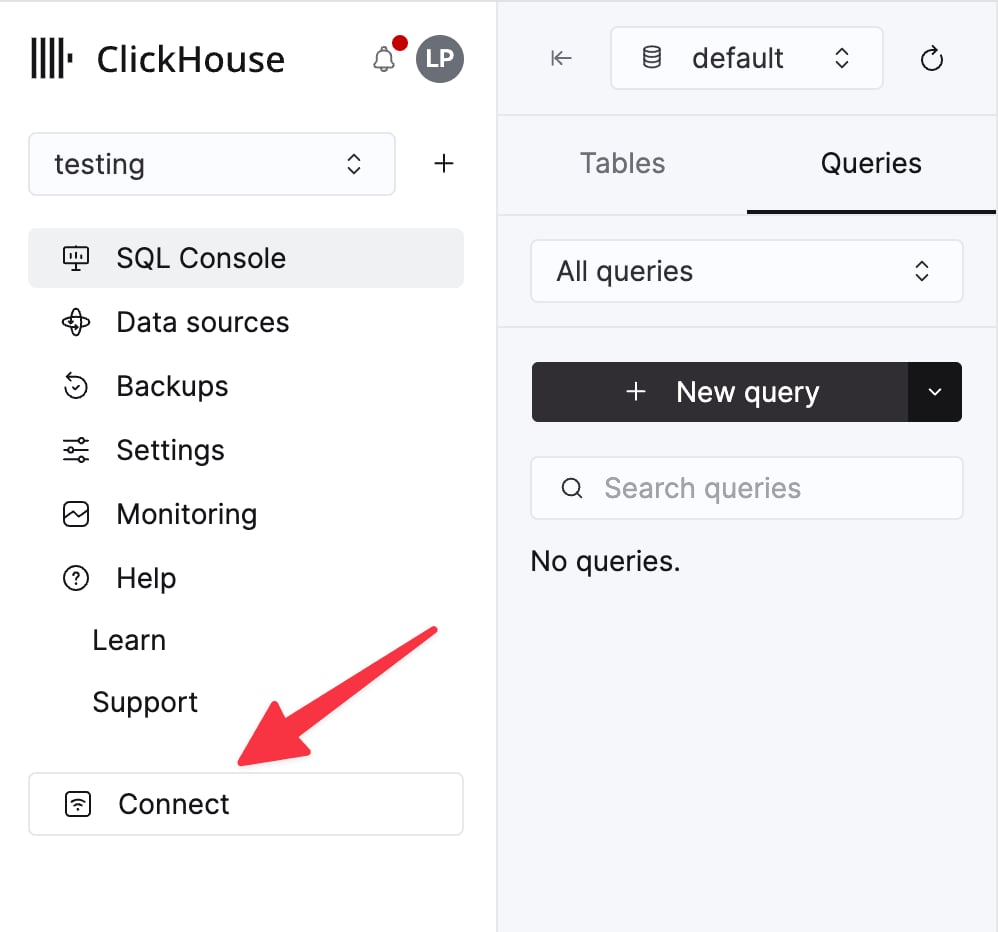
Сведения о подключении для вашего сервиса ClickHouse Cloud доступны в консоли ClickHouse Cloud.
Выберите сервис и нажмите **Connect**:

<div className="ch-image-md">
  <Frame>
    <img src="https://mintcdn.com/private-7c7dfe99-parallel-read-in-order-multi-part/GTkpPcjoRQ_okrH3/images/_snippets/cloud-connect-button.webp?fit=max&auto=format&n=GTkpPcjoRQ_okrH3&q=85&s=d059c1bbcc7317ff8df85b20189e65f4" alt="Кнопка подключения сервиса ClickHouse Cloud" width="998" height="932" data-path="images/_snippets/cloud-connect-button.webp" />
  </Frame>
</div>

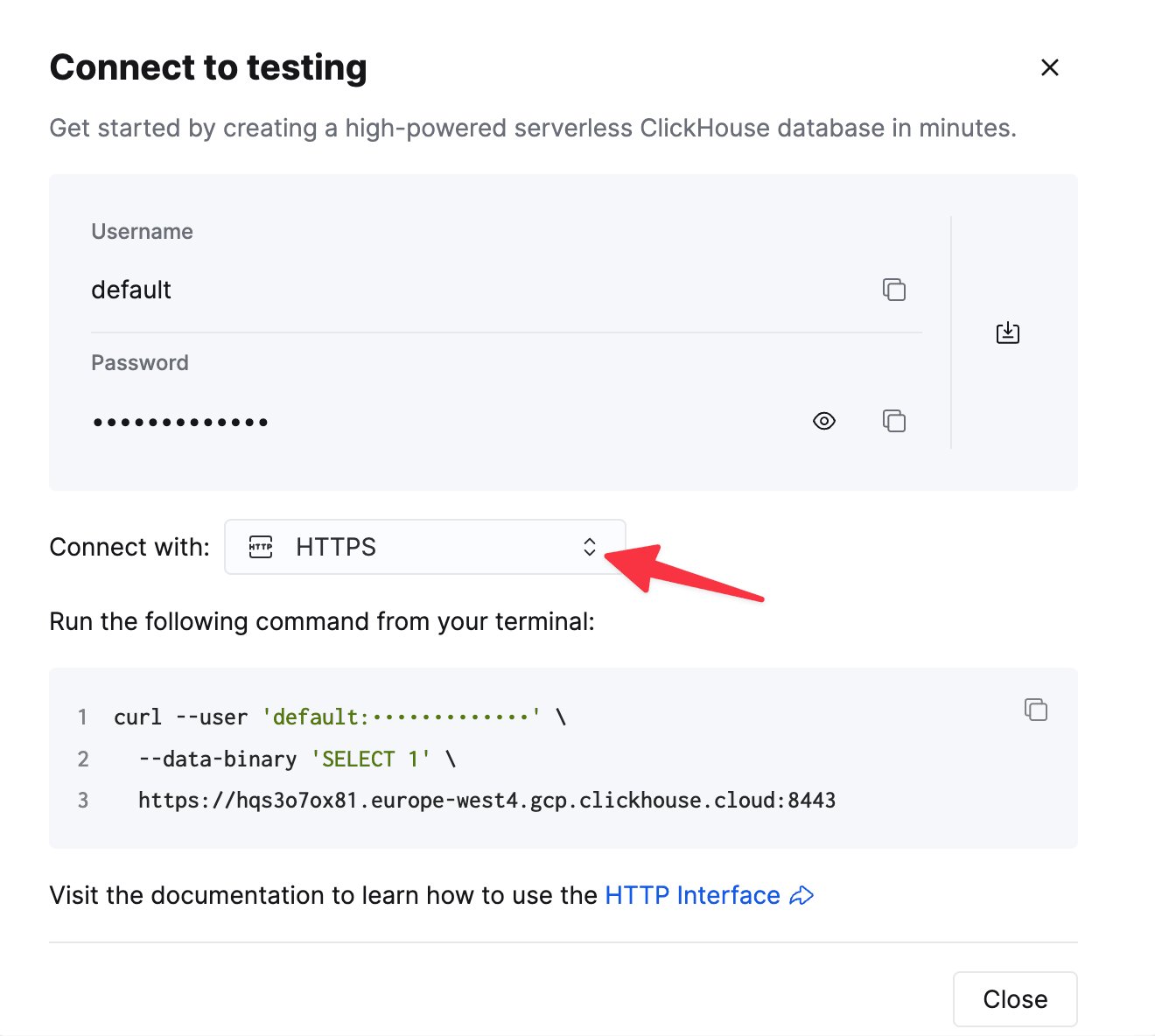
Выберите **HTTPS**. Сведения о подключении будут показаны в примере команды `curl`.

<div className="ch-image-md">
  <Frame>
    <img src="https://mintcdn.com/private-7c7dfe99-parallel-read-in-order-multi-part/GTkpPcjoRQ_okrH3/images/_snippets/connection-details-https.webp?fit=max&auto=format&n=GTkpPcjoRQ_okrH3&q=85&s=f7a41f485276d8d238dbe28772bfa56c" alt="Сведения о подключении к ClickHouse Cloud по HTTPS" width="1320" height="1184" data-path="images/_snippets/connection-details-https.webp" />
  </Frame>
</div>

Если вы используете самоуправляемый ClickHouse, сведения о подключении задаёт ваш администратор ClickHouse.

<div id="connect-to-clickhouse">
  ## Создайте аккаунт Fabi.ai и подключите ClickHouse
</div>

Войдите в аккаунт Fabi.ai или создайте его: [https://app.fabi.ai/](https://app.fabi.ai/)

1. При первом создании аккаунта вам будет предложено подключить базу данных. Если у вас уже есть аккаунт, нажмите на панель источников данных слева в любом Smartbook и выберите Add Data Source.

   <Image size="lg" img="https://mintcdn.com/private-7c7dfe99-parallel-read-in-order-multi-part/wJWVx__vhmSoXLa6/images/integrations/data-visualization/fabi_02.webp?fit=max&auto=format&n=wJWVx__vhmSoXLa6&q=85&s=08a03f749b5fe25f1f2797c98ca58071" alt="Добавление источника данных" border width="2026" height="1408" data-path="images/integrations/data-visualization/fabi_02.webp" />

2. Затем вам будет предложено ввести сведения о подключении.

   <Image size="md" img="https://mintcdn.com/private-7c7dfe99-parallel-read-in-order-multi-part/wJWVx__vhmSoXLa6/images/integrations/data-visualization/fabi_03.webp?fit=max&auto=format&n=wJWVx__vhmSoXLa6&q=85&s=f590976b10c21834b06fe469267c2f23" alt="Форма учетных данных ClickHouse" border width="1052" height="1386" data-path="images/integrations/data-visualization/fabi_03.webp" />

3. Готово! ClickHouse успешно интегрирован с Fabi.ai.

<div id="querying-clickhouse">
  ## Выполнение запросов к ClickHouse.
</div>

После подключения Fabi.ai к ClickHouse перейдите в любой [Smartbook](https://docs.fabi.ai/analysis_and_reporting/smartbooks) и создайте SQL-ячейку. Если к вашему экземпляру Fabi.ai подключён только один источник данных, в SQL-ячейке по умолчанию будет выбран ClickHouse. В противном случае источник для запроса можно выбрать в раскрывающемся списке источников.

<Image size="lg" img="https://mintcdn.com/private-7c7dfe99-parallel-read-in-order-multi-part/wJWVx__vhmSoXLa6/images/integrations/data-visualization/fabi_04.webp?fit=max&auto=format&n=wJWVx__vhmSoXLa6&q=85&s=21e449770f3e832c61c7a8737fb5a3bb" alt="Выполнение запросов к ClickHouse" border width="1476" height="320" data-path="images/integrations/data-visualization/fabi_04.webp" />

<div id="additional-resources">
  ## Дополнительные ресурсы
</div>

Документация [Fabi.ai](https://www.fabi.ai): [https://docs.fabi.ai/introduction](https://docs.fabi.ai/introduction)

Видеоруководства [Fabi.ai](https://www.fabi.ai) по началу работы: [https://www.youtube.com/playlist?list=PLjxPRVnyBCQXxxByw2CLC0q7c-Aw6t2nl](https://www.youtube.com/playlist?list=PLjxPRVnyBCQXxxByw2CLC0q7c-Aw6t2nl)